LinkedIn会社ページ(企業アカウント)の作り方|作成条件・5ステップ・無料でできることを公式パートナーが解説【2026年】

目次11項目
LinkedInの企業アカウントは、個人アカウントから無料で作る「会社ページ」のことです。「ビジネス向け」→「会社ページを作成」から5ステップ・約10分で作れます。作れないときの対処、管理者の設定、無料と有料の違いまで解説します。
「会社としてLinkedInのアカウントを作りたい」「法人アカウントはどこから登録するの?」「無料でどこまで使える?」。LinkedInを始める企業の担当者から、よくいただく質問です。
この記事では、日本初のLinkedIn公式パートナーとして500社以上の採用を支援してきた株式会社ダイレクトソーシングが、会社ページの作り方を2026年11月時点の画面に沿って解説します。作成できないときの対処、管理者の設定、無料でできることと有料オプションの違い、採用に効かせる運用のコツまで、この記事1本でわかるようにまとめました。
この記事でわかること
- 法人アカウントの正体LinkedInの「企業アカウント」=個人アカウントから作る会社ページ
- 作り方5ステップ「ビジネス向け」→「会社ページを作成」から約10分
- 作れないときの対処つながり不足・同名ページ・職場の確認
- 無料と有料の違い無料求人の制限、Premium Company Page、カルチャータブ
LinkedInの会社ページ(企業アカウント)とは?
LinkedInの会社ページとは、企業が公式に情報を発信するためのページで、一般に「企業アカウント」「法人アカウント」と呼ばれているものです。作成も運用も無料で、会社の概要、投稿、求人、社員の一覧をひとつのページで見せられます。
ただし、LinkedInには会社名でログインする「法人用のアカウント」はありません。社員の誰かが自分の個人アカウントでログインし、その人が管理者となって会社ページを作ります。作ったあとはほかの社員を管理者に加えられるので、担当者が異動しても会社ページは引き継げます。
| 個人のプロフィール | 会社ページ | |
|---|---|---|
| 誰のページか | 社員一人ひとり | 会社・団体 |
| 名前 | 本人の実名 | 会社名(正式名称) |
| つながり方 | 「つながり」になる(双方向) | 「フォロー」される(一方向) |
| 載せる内容 | 職歴・スキル・学歴 | 会社概要・投稿・求人・社員 |
| ログイン | 本人がログインする | 管理者が個人アカウントから操作する |
| 料金 | 無料(有料のPremiumあり) | 無料(有料のオプションあり) |
ページの種類は3つ
「会社ページを作成」を選ぶと、次の3種類から選ぶ画面になります。一般の企業は「会社」を選べば問題ありません。
- 会社:小規模から大企業まで、ほとんどの企業・団体はこちら
- プロモーションページ(英語名:Showcase Page):既存の会社ページにぶら下がるサブページ。事業部や製品ブランドごとに発信したいときに使う
- 教育機関:大学・専門学校・高校など
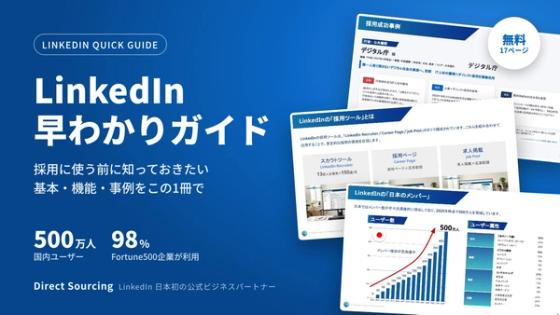
無料の資料ダウンロード
30秒の簡単入力で資料を見られます
「手っ取り早くLinkedInの機能を知りたい」という方向けに公式資料をお送りします。 LinkedInの特徴/採用担当者向けの機能/効果 等
フォームを読み込んでいます…
会社ページを作る前に確認する4つの条件
会社ページは、条件を満たした個人アカウントからしか作れません。作成画面でエラーが出る原因のほとんどが、次の4つのどれかです。
- 実名の個人アカウントがある:管理者になる人の個人アカウントが必要です。ニックネームや会社名のアカウントでは作れません
- メールアドレスを確認済みにしている:登録したメールアドレスの確認が済んでいないと、作成の途中で確認を求められます
- ある程度のつながりがある:登録したばかりでつながりがほとんどないアカウントは作成できないことがあります。何人必要かはLinkedInから公表されていません
- 同じ会社のページがまだない:社員が以前に作っている場合があります。会社名で検索して、すでにあれば新しく作らず管理者権限をもらいましょう
あわせて、ロゴ画像(正方形・300×300ピクセル推奨)と、会社を一言で紹介するタグライン(120文字まで)を用意しておくと、作成が一度で終わります。
LinkedIn会社ページの作り方【5ステップ】
会社ページは、パソコンのブラウザから5ステップ、10分ほどで作れます。以下の画面名は、2026年11月時点の日本語版LinkedInのものです。
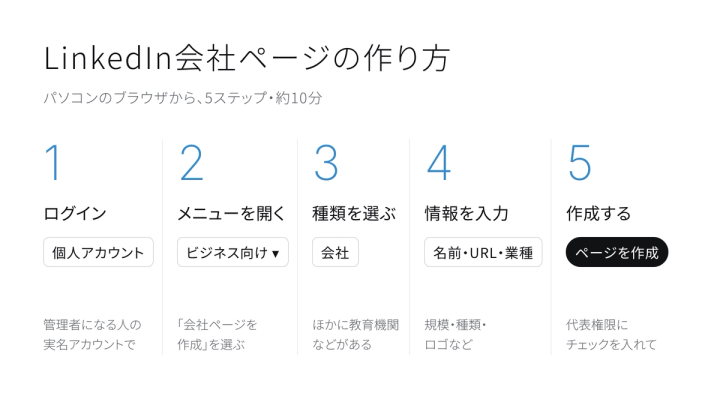
ステップ1:個人アカウントでログインする
管理者になる人の個人アカウントで、パソコンからLinkedInにログインします。アカウントがなければ、先に実名で作成してください。
ステップ2:「ビジネス向け」→「会社ページを作成」を選ぶ
画面右上の「ビジネス向け」(9つの点のアイコン)をクリックし、メニューの一番下にある「会社ページを作成」を選びます。以前は「ワーク」という名前のメニューでした。
メニューが見つからないときは、ログインした状態で linkedin.com/company/setup/new/ を開くと、同じ作成画面が表示されます。
ステップ3:ページタイプで「会社」を選ぶ
「LinkedIn会社・団体ページを作成する」という画面で、「会社」「プロモーションページ」「教育機関」の3つから「会社」を選びます。
ステップ4:会社の情報を入力する
入力する項目は次のとおりです。入力した内容は、画面右側のプレビューですぐに確認できます。
| 項目 | 決め方のポイント |
|---|---|
| 名前(必須) | 会社の正式名称。英語表記もある場合は、あとで概要に書き添える |
| linkedin.com/company/(必須) | ページのURL。短い英語表記にする(例:yourcompany)。名刺や採用サイトに載せるので慎重に |
| ウェブサイト(任意) | コーポレートサイトのURL。勤務先メールのドメインと同じものが望ましい |
| 業種(必須) | 候補者の検索や広告の配信に使われる。一番近いものを選ぶ |
| 組織の規模(必須) | 社員数を「0〜1人」から「10,000名以上」までの9段階から選ぶ |
| 組織の種類(必須) | 上場企業/自営・フリーランス/政府機関/非営利/個人事業/非公開/共同経営。上場していない株式会社は「非公開」 |
| ロゴ(任意) | 300×300ピクセル推奨。JPG・PNG |
| タグライン(任意) | 会社の一言紹介。120文字まで。あとで変更できる |
ステップ5:チェックを入れて「ページを作成」
「私は上記の会社に属し、会社の代表として会社ページを制作、管理する権利を保有します」にチェックを入れ、「ページを作成」をクリックすれば完成です。作成した人が自動的に最初の管理者(スーパー管理者)になります。
作成直後にやっておきたい初期設定5つ
会社ページは作った直後は中身が空なので、社内外に知らせる前に最低限の情報を埋めておきましょう。候補者は、スカウトを受け取ったり求人を見たりしたあとに会社ページを確認します。空のページは、それだけで返信をためらう理由になります。
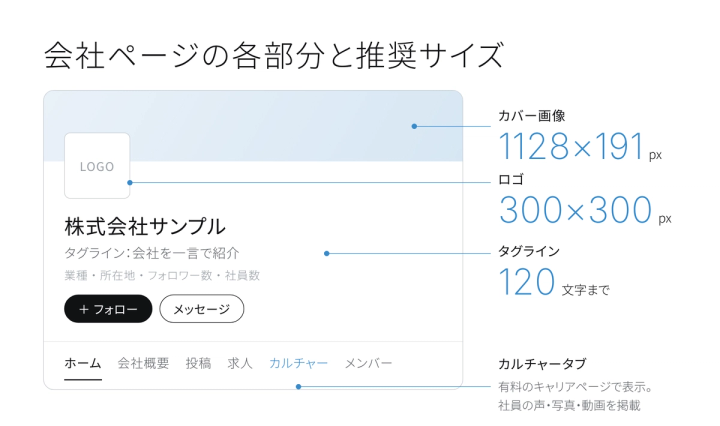
- カバー画像とロゴを設定する:カバー画像は1128×191ピクセルが推奨サイズです。スマホでは左右が切れるので、文字は中央に寄せます
- 「会社概要」を書く:事業内容だけでなく、どんな人と、何のために働く会社かを書きます。日本語と英語の両方を用意すると、海外の候補者にも伝わります
- 所在地・設立年・専門分野を入れる:検索で見つけてもらうための情報です。複数の拠点があればすべて登録します
- 管理者を2人以上にする:作成者が退職すると、ページを編集できる人がいなくなります。次の章を参考に、最初から複数人で管理しましょう
- 社員に勤務先を設定してもらう:社員が自分のプロフィールの職歴で会社ページを選ぶと、会社ページの「メンバー」に表示され、フォロワーも増えやすくなります
会社ページの管理者は3種類|権限の違いと設定方法
会社ページの管理者には「スーパー管理者」「コンテンツ管理者」「アナリスト」の3種類があり、できることが段階的に分かれています。管理者を追加・削除できるのはスーパー管理者だけです。
| 権限 | できること | 向いている人 |
|---|---|---|
| スーパー管理者 | ページの編集、管理者の追加と削除、投稿、分析など、すべて | 人事・広報の責任者(2人以上) |
| コンテンツ管理者 | 投稿・イベント・求人の作成と管理、コメントへの返信、分析の閲覧 | 日々の運用担当者、外部の運用代行会社 |
| アナリスト | 分析データの閲覧と書き出しのみ | 効果を報告する人、経営層 |
管理者を追加するには、スーパー管理者が会社ページの管理画面を開き、「設定」→「管理者を管理」から相手を検索して権限を選びます。追加できるのは、自分の1次〜3次のつながりで、なおかつ会社ページをフォローしている人です。検索に出てこないときは、先に会社ページをフォローしてもらいましょう。1人に設定できるページ管理者の権限は1つだけです。
会社ページで無料でできること・できないこと
会社ページの作成、投稿、求人の掲載、フォローの招待、分析は無料で使えます。ただし無料の範囲には制限があり、特に求人掲載は「無料で何件でも出せる」わけではありません。
| 機能 | 無料 | 注意点 |
|---|---|---|
| 会社ページの作成・編集 | ○ | 管理者の人数に料金はかからない |
| 投稿(文章・画像・動画・文書) | ○ | フォロワーと、投稿に反応した人のつながりに表示される |
| イベント・ニュースレター | ○ | 会社ページから作成できる |
| 求人の掲載 | △ | 無料で出せるのは同時に1件まで。表示期間や応募数にも上限がある。人材紹介・派遣会社は無料で掲載できない |
| フォローの招待 | △ | 毎月の招待数(クレジット)が決まっていて、管理者全員で共有。毎月1日に戻る |
| 分析(アナリティクス) | ○ | フォロワー・訪問者・投稿の反応を見られる |
| カルチャータブ(キャリアページ) | × | 有料のライセンスが必要 |
| つながりのない人へのスカウト | × | Recruiterなどの有料ライセンスが必要 |
無料の求人掲載には制限がある
会社ページから求人を出すとき、無料で掲載できるのは同時に1件までです。無料の求人は検索結果に表示されますが、日がたつにつれて表示されにくくなり、一定期間で掲載が止まります。2件目以降を出したい、もっと多くの人に見てほしいという場合は、予算を決めて求人をプロモーション(有料化)します。
また、人材紹介会社や派遣会社など、ほかの会社の採用を代行する会社は、無料で求人を掲載できません。掲載するには、有料の求人枠を使う必要があります。求人掲載の詳しい手順と費用は、LinkedInの求人は無料?有料?で解説しています。
フォローの招待は「クレジット制」
会社ページの管理者は、自分のつながりに「会社ページをフォローしませんか」と招待を送れます。招待できる人数は毎月のクレジットで決まっていて、管理者全員で共有します。相手が招待を承諾するとクレジットが戻るので、関係の近い人から順に招待するのが効率的です。招待数はLinkedInが段階的に見直しているため、最新の残数は管理画面で確認してください。
会社ページを強化する有料オプション3つ
無料の会社ページで足りないときは、目的に合わせて有料のオプションを追加します。会社ページ自体は無料のまま使い続けられます。
| オプション | 主な機能 | 向いている目的 | 料金 |
|---|---|---|---|
| Premium Company Page | カスタムボタン、ページ訪問者の確認、投稿に反応した人への自動招待、お客様の声の掲載 | フォロワーを増やしたい、問い合わせにつなげたい | 月額制(国・時期で異なる) |
| キャリアページ(Career Pages) | 「カルチャー」タブで社員の声・写真・動画を掲載、見る人の属性で内容を出し分け | 採用ブランディング、働く人の魅力を伝えたい | 年間ライセンス(要見積もり) |
| 求人のプロモーション・Recruiter | 求人を多くの候補者に表示、つながりのない人にスカウト(InMail) | 応募を増やしたい、こちらから声をかけたい | 予算を決めて課金/年間契約 |
料金は契約内容や国によって変わるため、ここでは目安の金額は載せていません。最新の料金表はLinkedIn料金資料でお送りしています。スカウトの仕組みはLinkedIn採用とは?、広告はLinkedIn広告の種類と費用をご覧ください。
会社ページを採用に効かせる運用のコツ
会社ページは作って終わりではなく、投稿を続け、社員を巻き込んで初めて採用に効いてきます。特に大切なのは次の4つです。
1. 投稿は週1〜2本を続ける
求人の告知だけでなく、社員の紹介、仕事の裏側、受賞やメディア掲載、業界への見解など、テーマを決めて定期的に投稿します。何を書くか迷ったら会社ページの投稿ネタ5カテゴリを参考にしてください。
2. 社員のシェアで届く範囲を広げる
会社ページの投稿は、基本的にフォロワーにしか届きません。社員が反応したりシェアしたりすると、その社員のつながりにも表示されます。お願いの仕方は社員を巻き込む5ステップとLinkedInを社内に広める方法で解説しています。
3. 投稿のルールと承認の流れを決める
誰が書き、誰が確認して、いつ出すかを決めておくと、担当者が休んでも運用が止まりません。広報や法務の確認が必要な会社は、最初に流れを文書にしておきましょう。
4. 月に1回、分析画面を見直す
管理画面の「アナリティクス」で、フォロワー数、訪問者、投稿ごとの反応を確認できます。反応がよかった投稿の共通点を探し、翌月の投稿に生かします。成果が見えてくるまでには、3〜6か月はかかると考えておきましょう。
大手企業の会社ページを分析して自社に生かす方法は、大手のLinkedIn会社ページ運用を事例化するにまとめています。
会社ページが作れない・管理できないときの対処法
| 困っていること | 主な原因 | 対処法 |
|---|---|---|
| 「つながりが足りない」と表示される | アカウントが新しい、つながりが少ない | 勤務先メールで職場の確認をする。同僚や取引先とつながってから再度試す |
| 同じ名前のページがあると表示される | 社員が以前に作っている | 既存のページを開き、管理者権限をリクエストする |
| URLが使えない | ほかのページが使っている | 会社名の略称や「-jp」を付けるなど別の文字列にする |
| メニューに「会社ページを作成」がない | スマホアプリで見ている、表示が古い | パソコンのブラウザで linkedin.com/company/setup/new/ を開く |
| 管理者が退職して編集できない | スーパー管理者が1人だけだった | ページから管理者権限をリクエストする。誰も承認できない場合はLinkedInのヘルプから申請する |
よくある質問
LinkedInに法人アカウントはありますか?
会社名でログインする法人用のアカウントはありません。社員が自分の個人アカウントでログインし、管理者として会社ページを作ります。この会社ページが、一般に「企業アカウント」「法人アカウント」と呼ばれているものです。
会社ページの作成に費用はかかりますか?
かかりません。会社ページの作成、投稿、分析は無料です。求人は同時に1件まで無料で掲載できます。カルチャータブ(キャリアページ)、Premium Company Page、求人のプロモーション、Recruiterは有料です。
会社ページを作るには、つながりが何人必要ですか?
LinkedInは必要な人数を公表していません。つながりが少ないと作成できないことがあり、その場合は勤務先のメールアドレスなどで職場の確認をすると作成を続けられます。
スマホで会社ページを作れますか?
パソコンのブラウザから作るのが確実です。プロモーションページはパソコンからしか作れません。
会社ページの管理者は何人まで追加できますか?
複数の管理者を追加でき、人数による料金はかかりません。退職や異動に備えて、スーパー管理者は2人以上にしておくことをおすすめします。
会社ページから無料で求人を出せますか?
同時に1件までなら無料で出せます。表示期間や応募数に上限があり、人材紹介会社・派遣会社は無料で掲載できません。2件目以降や、より多くの人に届けたい場合は有料でプロモーションします。
会社ページとPremium Company Pageの違いは?
Premium Company Pageは、無料の会社ページに月額制で機能を追加するものです。カスタムボタン、ページ訪問者の確認、投稿に反応した人への自動招待などが使えるようになります。解約しても会社ページはそのまま残ります。
まとめ|まずは無料の会社ページから始めよう
- LinkedInの「企業アカウント」は、個人アカウントから無料で作る会社ページのこと
- 作り方は「ビジネス向け」→「会社ページを作成」→「会社」→情報を入力→「ページを作成」の5ステップ
- 作れないときは、勤務先メールでの職場の確認と、同名ページの有無を確かめる
- 管理者はスーパー管理者・コンテンツ管理者・アナリストの3種類。スーパー管理者は2人以上に
- 無料の求人は同時に1件まで。採用を本格化するならキャリアページやRecruiterを組み合わせる
会社ページの立ち上げから、求人掲載、スカウト、採用ブランディングまでまとめて相談したい場合は、日本初のLinkedIn公式パートナーである株式会社ダイレクトソーシングにお問い合わせください。