
LinkedInのプロフィールURLは変更できる?|「%E7…」のURLを名刺に載せられる形に直す3ステップ

Contents6項目
LinkedInのプロフィールURLは、プロフィール画面右上の「公開プロフィールとURL」から、自分で好きな文字列に変更できます。
LinkedInのプロフィールURLは、プロフィール画面右上の「公開プロフィールとURL」から、自分で好きな文字列に変更できます。日本語の漢字で名前を登録すると、自動生成されるURLが「linkedin.com/in/%E7%AB%B9%E6%9D%91-…」のような記号だらけの文字列になりがちです。これを「linkedin.com/in/tomoakitakemura」のようなローマ字の氏名に直しておくと、名刺・メール署名・履歴書・エントリーシートにそのまま載せられ、口頭でも伝えられるURLになります。作業は1分で終わります。
「URLをコピーして送ったら、相手から『文字化けしてる?』と言われた」。日本語で登録したLinkedInユーザーの多くが一度は経験する場面です。URLは本人確認の入口であり、名刺と同じくらい人に見られるものです。この記事では、なぜそうなるのかと、直し方を画面付きで説明します。
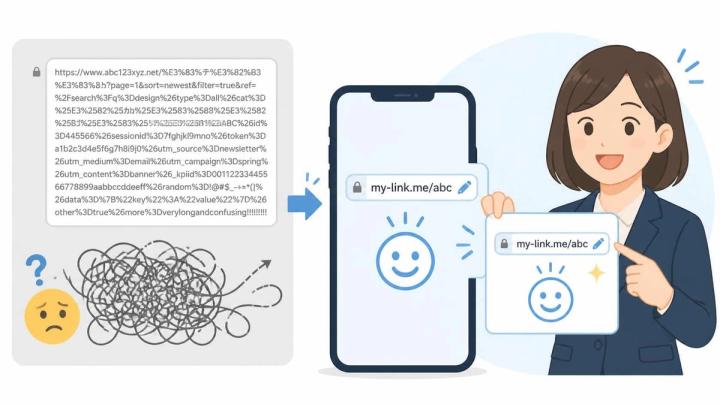
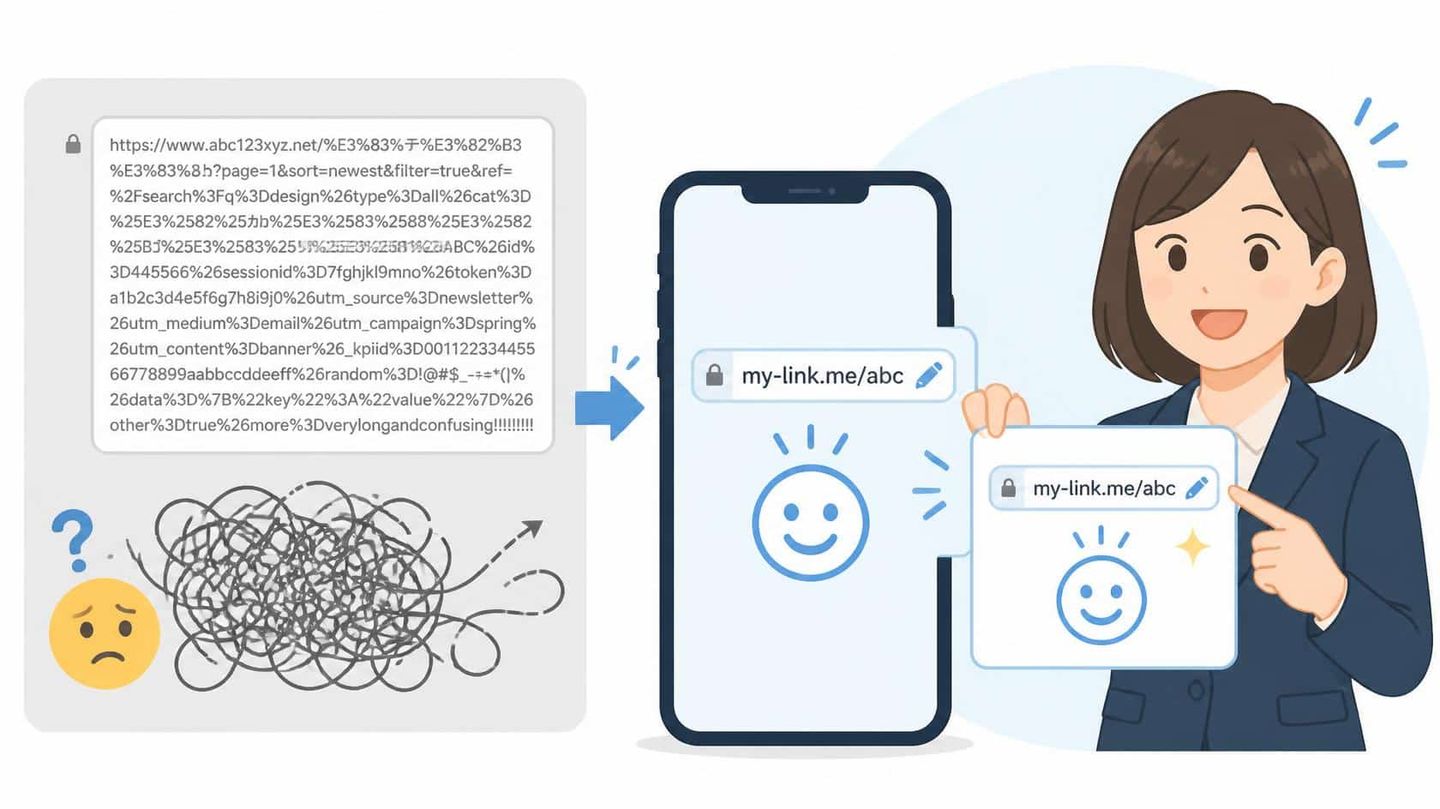
記号だらけのURLを、名刺に載せられるURLに(イラストはイメージ)
この記事でわかること
- なぜ記号だらけになるのか漢字の名前から自動生成されたURLはパーセントエンコードされる
- 直し方3ステップ「公開プロフィールとURL」→「カスタムURLを編集する」→ ローマ字で入力して保存
- おすすめの文字列ローマ字の氏名をつなげた形。英語プロフィールの名前と揃える
なぜURLが「%E7…」になるのか
LinkedInは登録時の名前からURLを自動生成します。名前を漢字で入れると、漢字がそのままURLに使えないため、「%E7%AB%B9」のようなパーセントエンコードという形式に変換されます。URLとしては正しく動きますが、人間には読めず、名刺に印刷しても誰も打ち込めません。メールやチャットに貼ると文字化けのように見えて、相手がクリックをためらうこともあります。
| 状態 | URLの例 | 困ること |
|---|---|---|
| 自動生成のまま | linkedin.com/in/%E7%AB%B9%E6%9D%91-%E6%9C%8B%E6%99%83-1a2b3c45 | 読めない・打てない・文字化けに見える |
| カスタムURLに変更 | linkedin.com/in/tomoakitakemura | 名刺・署名・履歴書に載せられる。口頭でも伝わる |
プロフィールURLを変更する3ステップ
変更はプロフィール画面右上の「公開プロフィールとURL」から行います。所要時間は1分です。パソコンの画面で説明しますが、スマートフォンのアプリでも同じ項目があります。
STEP 1|プロフィール画面右上の「公開プロフィールとURL」の鉛筆アイコンをクリック
自分のプロフィールページを開くと、右側に「公開プロフィールとURL」という欄があり、現在のURLが表示されています。右の鉛筆アイコンをクリックします。
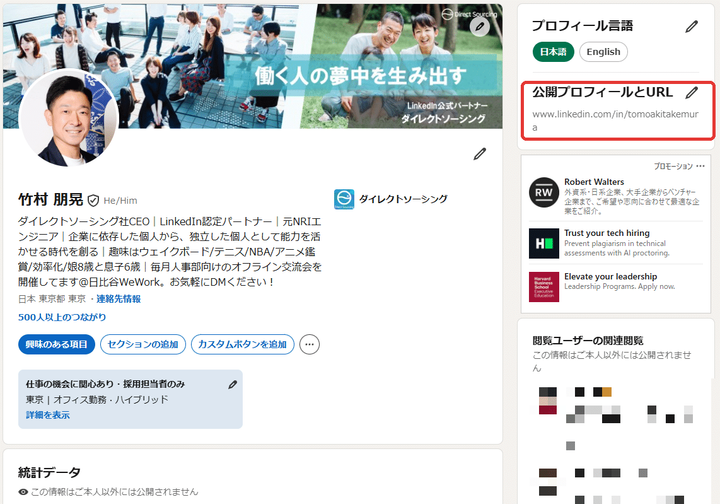
STEP 1:右上の「公開プロフィールとURL」の鉛筆アイコン
STEP 2|「カスタムURLを編集する」の鉛筆アイコンをクリック
「公開プロフィール設定」の画面に移ります。右上の「カスタムURLを編集する」に現在のURLが表示されているので、その横の鉛筆アイコンをクリックします。
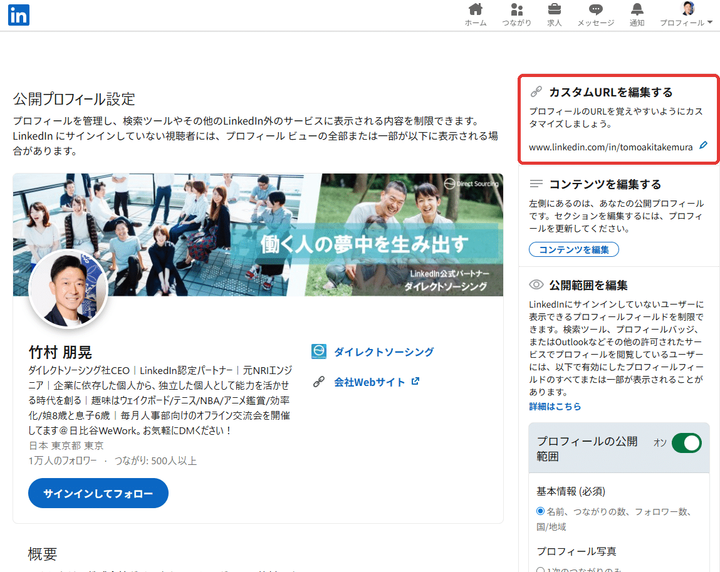
STEP 2:「カスタムURLを編集する」の鉛筆アイコン
STEP 3|ローマ字で氏名を入力して「保存」
「linkedin.com/in/」の後ろが入力欄になります。ローマ字の氏名(例:tomoakitakemura)を入力し、「保存」を押せば完了です。使えるのは3〜100文字の英数字で、スペース・記号・特殊文字は使えません。希望の文字列がすでに他の人に使われている場合は、「takemura-tomoaki」のようにハイフンを入れるか、数字を足します。
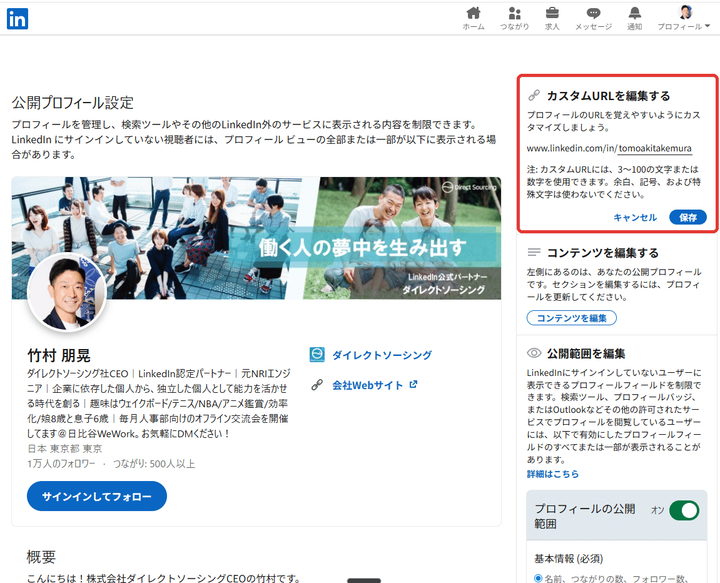
STEP 3:ローマ字の氏名を入力して「保存」
おすすめの文字列:ローマ字の氏名を、英語プロフィールの名前と揃える
URLは「名+姓」または「姓+名」のローマ字をつなげた形が最も分かりやすく、英語プロフィールに登録した名前と同じ綴りにします。筆者の場合、英語プロフィールが「Tomoaki Takemura」なので、URLも「tomoakitakemura」です。名前・写真・URLの3つが揃っていると、相手は「この人で間違いない」と一目で判断できます。
URLを整えたら、名刺・メール署名・履歴書・エントリーシートに載せてください。名前の登録ルールはLinkedInの名前は日本語と英語どちらがおすすめ?、写真はLinkedInのプロフィール写真はどんなものがいい?で解説しています。
人事・採用担当の方へ:スカウト送信者のURLも整える
スカウトを送る採用担当者のプロフィールURLが「%E7…」のままだと、署名に載せたURLを候補者がクリックしにくく、本人確認の手間が返信率を下げます。採用チーム全員のURLをローマ字氏名に揃えるのは、LinkedIn導入時の最初のチェック項目です。
株式会社ダイレクトソーシングは、日本初のLinkedIn公式パートナーとして、採用チームのプロフィール整備からスカウト運用までを支援しています。詳しくはLinkedIn立上がりプランをご覧ください。
よくある質問
LinkedInのプロフィールURLは変更できる?
できます。プロフィール画面右上の「公開プロフィールとURL」の鉛筆アイコン →「カスタムURLを編集する」の鉛筆アイコン → ローマ字の氏名を入力して「保存」で完了です。3〜100文字の英数字が使え、スペース・記号・特殊文字は使えません。
URLが「%E7…」のような記号だらけになるのはなぜ?
名前を漢字で登録すると、LinkedInが名前から自動生成するURLに漢字が使えないため、パーセントエンコードという形式に変換されるからです。URLとしては動きますが人が読めないので、カスタムURLでローマ字に変更するのがおすすめです。
URLはどんな文字列にすべき?
ローマ字の氏名をつなげた形(例:tomoakitakemura)が最も分かりやすく、英語プロフィールに登録した名前と同じ綴りにします。取られていればハイフンで区切る(takemura-tomoaki)か数字を足します。ニックネームや会社名入りは避けます。
URLは何回でも変更できる?
変更できますが、頻繁に変えると名刺や署名に載せた古いURLが使えなくなるため、一度決めたら変えないのが基本です。変更すると古いURLは無効になります。
スマホのアプリでも変更できる?
できます。プロフィール画面の「公開プロフィールとURL」(または「連絡先情報」内のプロフィールURL)から同じ手順で編集できます。