LinkedInのプロフィール閲覧は相手にバレる?匿名設定の方法

LSCM編集部 ・ 約3分 ・ 監修:株式会社ダイレクトソーシング(日本初のLinkedIn公式パートナー)基本は、バレます。LinkedInで誰かのプロフィールを見ると、初期設定では相手の「閲覧者リスト」にあなたの名前が表示されます。
in
LSCM編集部 ・ 約3分 ・ 監修:株式会社ダイレクトソーシング(日本初のLinkedIn公式パートナー)
基本は、バレます。LinkedInで誰かのプロフィールを見ると、初期設定では相手の「閲覧者リスト」にあなたの名前が表示されます。ただし設定で「ぼかし表示」や「完全匿名」に変更でき、無料で何度でも切り替えられます。注意点はひとつ——匿名にすると、自分も「誰が自分を見たか」を確認できなくなります。この記事では、3つの表示モードの違いと設定手順、そして学生におすすめの使い分けを解説します。
見え方は3つから選べる
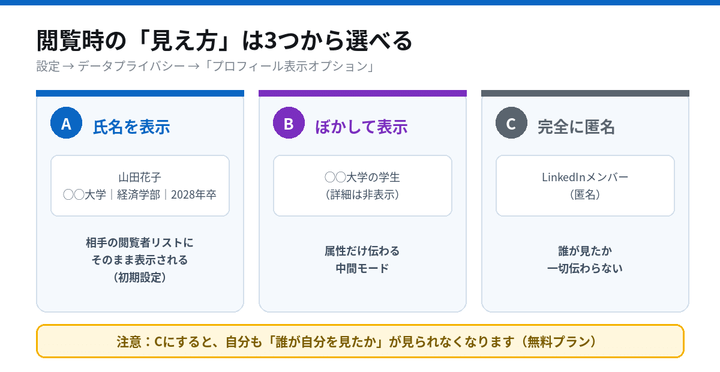
| モード | 相手に見えるもの | 注意点 |
|---|---|---|
| A|氏名を表示 | 名前とヘッドライン(初期設定) | 相手の閲覧者リストにそのまま載ります |
| B|ぼかして表示 | 「◯◯大学の学生」のような属性だけ | 個人は特定されない中間モードです |
| C|完全に匿名 | 「LinkedInメンバー」とだけ表示 | 自分も「誰が自分を見たか」を確認できなくなります (無料プラン) |
なお、通知されるのは個人のプロフィールを見たときだけです。企業ページや大学ページ、投稿を見ても、相手に伝わることはありません。同窓生タブで一覧を眺めるだけでも通知されません。
設定手順(1分)
| 手順 | やること |
|---|---|
| 1 | 自分のプロフィール写真をタップして「設定とプライバシー」を開きます |
| 2 | 「データプライバシー」の中の「プロフィール表示オプション」を開きます |
| 3 | A(氏名表示)・B(ぼかし)・C(匿名)から選びます。いつでも変更できます |
学生の使い分け:基本は「見られてOK」
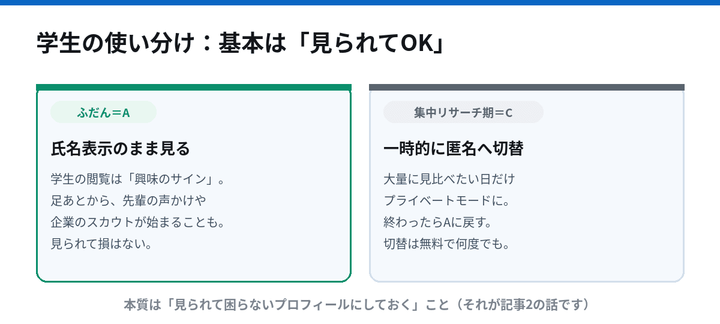
ここがこの記事の本題です。「バレたら恥ずかしい」と感じるかもしれませんが、視点を変えると学生の閲覧は相手にとって「興味のサイン」です。あなたの足あとを見た先輩が「後輩が見てくれてる」と声をかけてくれたり、採用担当がプロフィールを見返してスカウトにつながったり——閲覧履歴は出会いの入口として機能します。
おすすめの使い分けはシンプルです。ふだんはA(氏名表示)のまま。企業研究で大量に見比べたい日だけCに切り替えて、終わったら戻す。切り替えは無料で何度でもできます。そして本質は、隠れる技術ではなく「見られて困らないプロフィールにしておくこと」です。
企業側から見た、学生の足あと
DS
よくある質問
LinkedInでプロフィールを見ると相手にバレますか?
初期設定では、相手の閲覧者リストにあなたの名前とヘッドラインが表示されます。設定で「ぼかし表示」や「完全匿名」に変更でき、無料で何度でも切り替えられます。
匿名(プライベートモード)にするデメリットはありますか?
あります。匿名にしている間は、自分のプロフィールを「誰が見たか」も確認できなくなります(無料プラン)。足あと経由の出会いの入口が閉じる点がデメリットです。
一時的に匿名にして、あとで戻すのはありですか?
ありです。企業研究で大量に見比べたい日だけ匿名にして、終わったら氏名表示に戻す使い方が実用的です。切り替えに回数制限はありません。
企業ページや投稿を見るのもバレますか?
バレません。通知の対象は個人プロフィールの閲覧だけです。企業ページ・大学ページ・投稿・同窓生タブの一覧を見るだけなら相手に伝わりません。
自分のプロフィールを誰が見たかは確認できますか?
できます。プロフィールの「閲覧者」から確認できます(無料プランでは表示範囲に制限があります)。匿名モードで見に来た人は「LinkedInメンバー」と表示されます。
あわせて読む
出典・注記:「企業側から見た」の項は監修者の採用支援実務に基づく一般化です。設定名・画面・表示仕様(閲覧者リストの表示範囲など)はLinkedInの仕様変更により異なる場合があります。2026年7月7日公開(2028卒版・毎年更新)。